
Перед проверкой сохраните рабочие параметры
Остановите задание штатным способом и согласуйте проверку с ответственным за принтер. Запишите полную модель, исполнение и dpi, размер этикетки, тип датчика, настройки программы и драйвера. Сделайте снимки нужных экранов: так будет понятно, что изменилось.
Если модель неизвестна, сначала найдите обозначение на принтере. Не применяйте комбинации кнопок от похожего устройства.
Если лента рвётся, есть посторонний шум, запах гари или повреждения, остановите оборудование по его инструкции и обратитесь к ответственному специалисту. Не вытягивайте ленту из движущегося механизма и не касайтесь горячей головки. Открытие, отключение питания и обслуживание выполняйте по требованиям вашей модели.
Что именно происходит?
Выберите наиболее похожий случай. Это порядок проверки, а не автоматическое определение неисправности.
Одиночная подача при включении, закрытии крышки, калибровке или завершении задания сама по себе ещё не доказывает неисправность. Сравните поведение с описанием рабочего режима в руководстве.
Сравните подачу без задания и печать из программы
Если руководство предусматривает штатную подачу одной этикетки без задания, выполните её на безопасном тестовом материале. Убедитесь, что нет активной очереди и допускается остановка линии. Не удерживайте кнопки при включении наугад.
Подача без задания стабильна
Сначала проверьте размер макета, пустые страницы и параметры программы, драйвера и задания. Это не исключает другие причины, но помогает сузить поиск.
Проверить макет и задание →Начало этикетки не находится и без задания
Сначала сравните тип носителя, загрузку рулона и работу датчика с инструкцией модели. Не расходуйте рулон повторными большими заданиями.
Проверить носитель и датчик →Пустая этикетка между отпечатками
- Проверьте число страниц и объектов в задании. Пустая страница или лишняя область макета может выглядеть как пропуск. Для сравнения используйте короткое тестовое задание без рабочих кодов и данных клиентов.
- Сверьте размер и ориентацию. Ширина и высота в программе должны соответствовать этикетке с учётом направления подачи. Проверьте единицы — миллиметры или дюймы — и выбранную модель драйвера.
- Различайте высоту этикетки и шаг. Если программа отдельно запрашивает высоту и зазор, не прибавляйте зазор к высоте повторно. Если поле называется Pitch или «Шаг», уточните его смысл в документации программы.
- Сравните параметры задания с настройками принтера. Настройки программы или команды печати могут задавать свои значения. Если проблема появляется только из одной программы, передайте пример её настроек специалисту по печати.
Фраза «печатает через одну» не указывает на единственную причину. Если проверка макета не помогла, переходите к типу датчика и расположению ленты.
Высота, зазор и шаг — разные величины
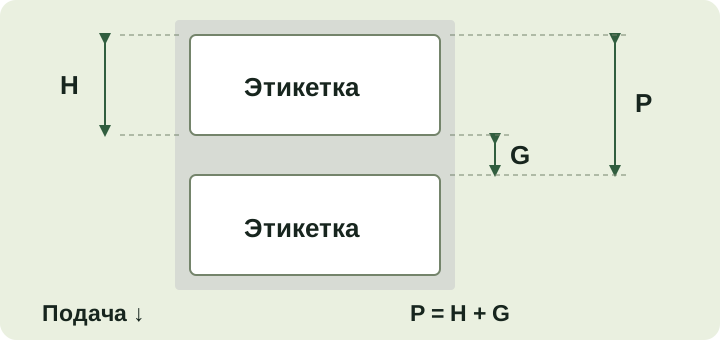
- H — высота
- Одна этикетка вдоль подачи, без зазора.
- G — зазор
- Промежуток до следующей этикетки.
- P — шаг
- От начала одной этикетки до начала следующей: P = H + G.
Ширину ленты с подложкой измеряйте отдельно. Для фигурных этикеток, нескольких рядов, вырезов, чёрной метки и непрерывного материала параметры нужно уточнять по конкретной конструкции и руководству. Как измерить рулон →
Принтер протягивает несколько этикеток подряд
Посмотрите, где он ожидает найти границу: по зазору между этикетками, по чёрной метке или по заданной длине непрерывного материала. Неверный выбор режима может мешать определению начала. Не переключайте режимы подряд в поиске случайного результата.
Уточните, началась ли проблема после смены рулона, материала, подложки, формы этикетки или настройки программы. Если сохранился ранее исправно работавший рулон, сравните на нём короткий безопасный тест при документированных настройках. Такой результат помогает локализовать различия, но не доказывает брак нового материала.
Сверить тип носителя и датчик →Изображение смещается от этикетки к этикетке
Сравните фактический шаг с параметрами макета и задания. Проверьте соответствие установленного dpi выбранному драйверу, единицы измерения и масштабирование. Не компенсируйте случайным смещением ситуацию, когда принтер неверно находит начало каждой этикетки.
Если начало определяется стабильно, но изображение всегда сдвинуто одинаково, это другой случай, чем нарастающее смещение. Проверьте настройки позиции по руководству, сохранив исходные значения. Если лента уходит вбок или проскальзывает, сначала нужна проверка её загрузки и состояния механизма.
Проверить загрузку рулона →Сверьте тип носителя и датчик
- Зазор — Gap
- Этикетки разделены промежутками на подложке. Проверьте, предусмотрен ли такой носитель моделью и проходит ли нужная область через датчик. Не у всех принтеров датчик подвижный.
- Чёрная метка — Black Mark / I-Mark
- Принтер ориентируется по специальной метке. Её сторона, положение и размеры должны соответствовать требованиям устройства. Любая тёмная печать на обороте не становится подходящей меткой автоматически.
- Непрерывный материал — Continuous
- У него нет отдельных промежутков между этикетками; длина задаётся предусмотренным для него способом. Не выбирайте этот режим только для того, чтобы скрыть проблему обнаружения зазора.
Прозрачные, фигурные и предварительно запечатанные материалы требуют отдельной проверки обнаружения границы. Видимая глазом граница не гарантирует, что конкретный датчик её распознает. Совместимость подтверждают на оборудовании, а не только по размеру этикетки.
Проверьте загрузку, затем обслуживание и калибровку
После безопасной остановки сверьте путь ленты с рисунком в руководстве: положение рулона, проход через направляющие и датчик, закрытие механизма. Направляющие не должны загибать края или зажимать ленту. Убедитесь, что рулон и держатель соответствуют допустимым габаритам и не препятствуют подаче.
Осмотрите доступную область датчика на предмет остатков этикеток и бумажной пыли, соблюдая правила обслуживания. Очистку, охлаждение головки, отключение питания и выбор средств выполняйте строго по инструкции модели. Не распыляйте случайную жидкость в механизм и не используйте универсальный совет «продуть всё».
Если она предусмотрена для вашей модели, используйте её точную инструкцию. Сохраните настройки, учтите расход тестового материала и описанный порядок выхода. Калибровка не равна Factory Reset и не исправляет заведомо неподходящий рулон. Если результат неустойчив, прекратите повторять её и обратитесь к специалисту.
В режиме отделения, резки, перемотки или работы с аппликатором подача и остановки могут отличаться. Если принтер встроен в линию, изменения согласует ответственный за интеграцию; общая памятка не заменяет инструкции линии.
Где искать порядок действий для вашей модели
TSC MB240 / MB340
В руководстве серии раздел 7 связывает пропуски с размером носителя, чувствительностью и загрязнением датчика. Раздел 8 описывает обслуживание. Порядок запуска функций зависит от исполнения, в том числе наличия панели с экраном.
Материалы для MB240 / MB340 →SATO CL4NX Plus
Производитель предлагает проверить загрузку, тип датчика и остатки этикеток на деталях. В руководстве отдельно разобраны выбор Gap / I-Mark и положение датчика для нестандартного носителя.
Материалы для CL4NX Plus →Найти другое руководство по принтеру → Не переносите названия меню и процедуры этих двух серий на остальные модели.
Что передать для подбора рулона или проверки образцов
- Полную модель, исполнение и установленное dpi; неизвестные данные так и отметьте.
- Размер этикетки вдоль и поперёк подачи, зазор или метку, ширину с подложкой, втулку и наружный диаметр.
- Материал, способ печати и риббон, если он используется.
- Когда началась проблема: новый рулон, смена макета, программы или настроек.
- Симптом и результат короткого сравнения подачи без задания и печати, если такой тест разрешён инструкцией.
- Что уже проверили и какие параметры изменили.
Подготовьте фото ленты с линейкой и нужных экранов без рабочих кодов, персональных данных и сетевых реквизитов. В форме сообщите, что фото готовы: способ передачи согласует менеджер. На этой странице файлы не загружаются.
Запросить образцы для проверки →GRACE помогает подобрать чистые этикетки и риббоны. Ремонт оборудования этой формой не обещается. Состав образцов, возможность предоставления, стоимость и доставка согласуются отдельно.
Частые вопросы
Принтер печатает через одну этикетку. Это обязательно датчик?
Нет. Сначала сравните штатную подачу без задания и печать из программы, если такой тест предусмотрен руководством. Проверьте макет, высоту, зазор, шаг, тип носителя и загрузку. По одному симптому нельзя подтвердить причину.
Можно убрать зазор в настройках, чтобы не было пропусков?
Не задавайте выдуманный зазор ради обхода проблемы. Измерьте носитель и уточните, какие поля программа считает высотой, зазором и шагом. Для отдельных этикеток на подложке нужен соответствующий режим обнаружения.
Калибровка и сброс к заводским настройкам — одно и то же?
Нет. Калибровка настраивает обнаружение носителя предусмотренным производителем способом. Сброс может удалить рабочие параметры. Для пропусков не запускайте Factory Reset наугад и не используйте команды от другой модели.
На новом рулоне появились пропуски. Значит, рулон бракованный?
Не обязательно. Сравните размеры, подложку, форму, зазор или метку и работу датчика с ранее использованным носителем. Результат проверки на конкретном принтере нужно зафиксировать; по одной смене рулона причину не определяют.
Источники производителей
- TSC MB240: руководство, разделы 7 и 8 — PDF на английском.
- SATO CL4NX Plus: этикетка не останавливается в нужном положении — на английском.
- SATO CL4NX Plus: тип датчика — на английском.
- SATO CL4NX Plus: положение датчика — на английском.
Русский текст — самостоятельная памятка GRACE по первичной проверке, не полный перевод заводского руководства. Источники проверены 19 октября 2026 года. Проверки на физических принтерах при подготовке страницы не выполнялись.